
Homelab 系列 - Jellyfin
每一个折腾 HomeLab 的兄弟,最终的归宿除了用来 “压泡面” 的各种派,大概率都逃不过这两个词 —— NAS 和 家庭影音。毕竟,辛辛苦苦攒下来的 “学习资料”,总得有个像样的展示柜吧?
在开源界,Jellyfin 绝对是那个即使你一分钱不花,也能让你体验到 “尊贵 VIP” 待遇的神器。经过多年的调教(被坑)与折腾,这套方案现在的成熟度已经相当高了。
老规矩,先上一张架构图镇楼(没错,AI 画的,看起来是不是特别唬人?):
graph TD
    classDef core fill:#6d28d9,stroke:#a855f7,color:white,stroke-width:2px
    classDef client fill:#2563eb,stroke:#60a5fa,color:white,stroke-width:2px
    classDef media fill:#0f766e,stroke:#06b6d4,color:white,stroke-width:2px
    classDef plugin fill:#c2410c,stroke:#fb923c,color:white,stroke-width:2px
    classDef external fill:#475569,stroke:#94a3b8,color:white,stroke-width:2px
    classDef func fill:#1e40af,stroke:#3b82f6,color:white,stroke-width:2px

    subgraph "🌐 客户端层"
        A[Web客户端]:::client
        B[移动应用]:::client
        C[TV端]:::client
        D[桌面程序]:::client
    end

    subgraph "🚀 核心服务层"
        E[API网关]:::core
        F[认证授权]:::core
        G[媒体引擎]:::core
        H[插件管理器]:::core
    end

    subgraph "🎬 媒体处理层"
        I[智能转码]:::media
        J[元数据管理]:::media
        K[字幕服务]:::media
        L[章节分析]:::media
    end

    subgraph "🔌 插件生态"
        M[主题引擎]:::plugin
        N[元数据刮削]:::plugin
        O[通知服务]:::plugin
        P[播放器扩展]:::plugin
    end

    subgraph "🔗 外部系统"
        Q[存储系统]:::external
        R[直播源]:::external
        S[DVR服务]:::external
        T[云同步]:::external
    end


    A & B & C & D --> E
    E --> F & G & H
    G --> I & J & K & L
    H --> M & N & O & P
    G --> Q
    R --> S
    G --> T
从图中可以看到 Jellyfin 的功能特点总结为如下几点:
全平台客户端:Web/手机/TV/桌面,进度云端同步
实时硬件转码:NVENC/QSV/VAAPI,带宽自适应
自动媒体整理:TMDB 元数据 + 章节点生成,一键刮削海报与字幕
多用户家庭共享:分级权限、家长控制、离线缓存
插件扩展:主题、通知、第三方元数据,热插拔即装即用
开源:本地部署,无数据泄露风险,无需付费
¶ 部署
详细的部署方式多如牛毛,官方文档写得也很细。但在 2024 年(或者未来),Docker 绝对是首选。为什么?因为我们有洁癖,不想把宿主机搞得乱七八糟。
直接上 docker-compose.yaml,复制粘贴即可食用:
services:
  jellyfin:
    image: jellyfin/jellyfin:10.11.5
    container_name: jellyfin
    restart: unless-stopped
    environment:
      - TZ=Asia/Shanghai
      - JELLYFIN_PublishedServerUrl=http://<你宿主机 IP 地址>
    ports:
      - "8096:8096/tcp"
      - "7359:7359/udp"
    volumes:
      - /volume1/mnt/data/jellyfin/config:/config
      - /volume1/mnt/data/jellyfin/cache:/cache
      # 这里挂载你的媒体文件目录
      - /volume1/Documentary:/media/documentary:ro
      - /volume1/Movie:/media/movie:ro
      - /volume1/Series:/media/series:ro
      - /volume1/Villa:/media/villa:ro
    # 硬件加速
    # devices:
    #   - /dev/dri:/dev/dri
¶ 配置
详细的配置文档可以参考 Jellyfin Post-Install Setup 和 Jellyfin Administration Configuration,这里仅记录一些常用的配置。
¶ 面子工程
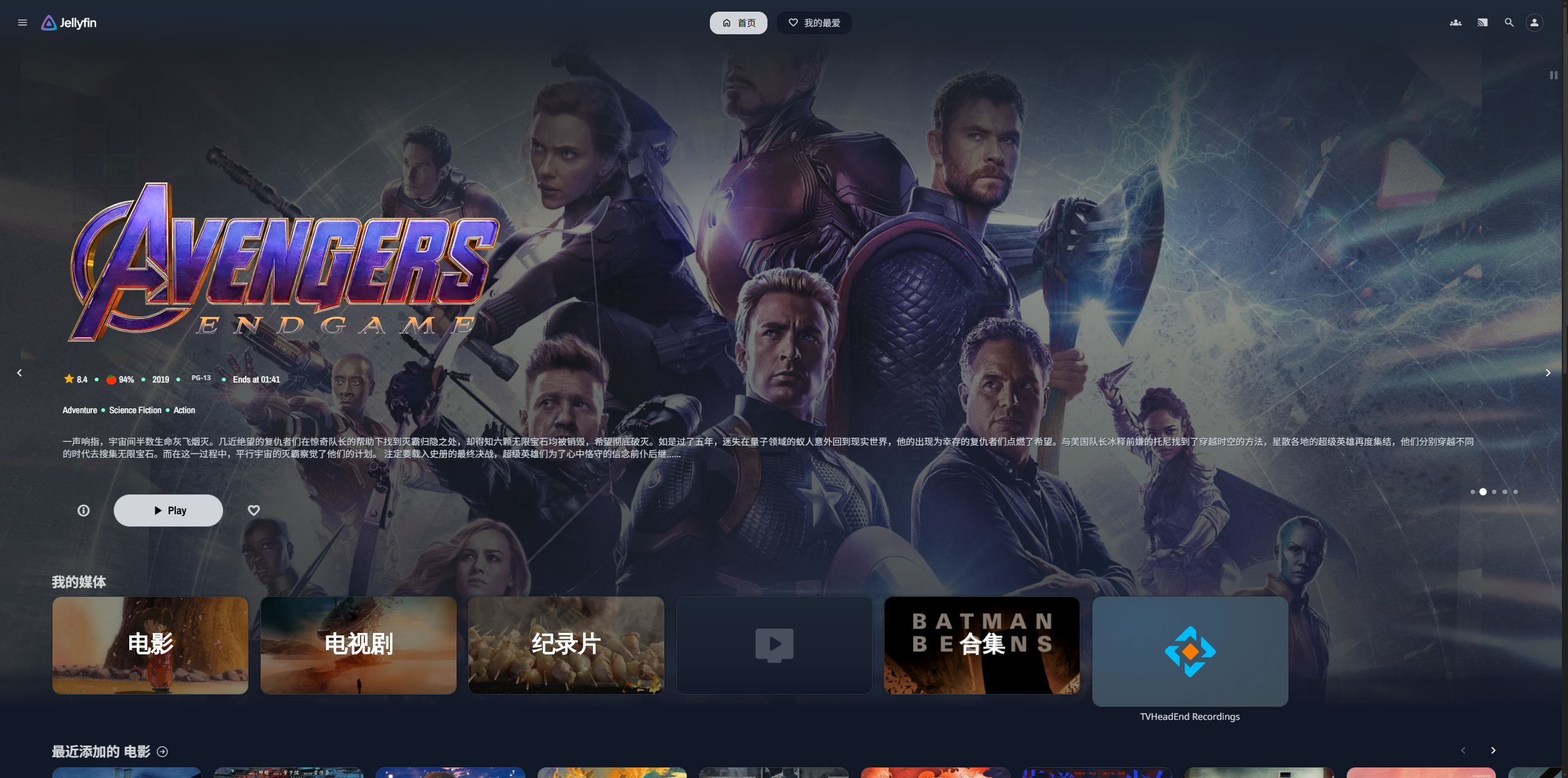
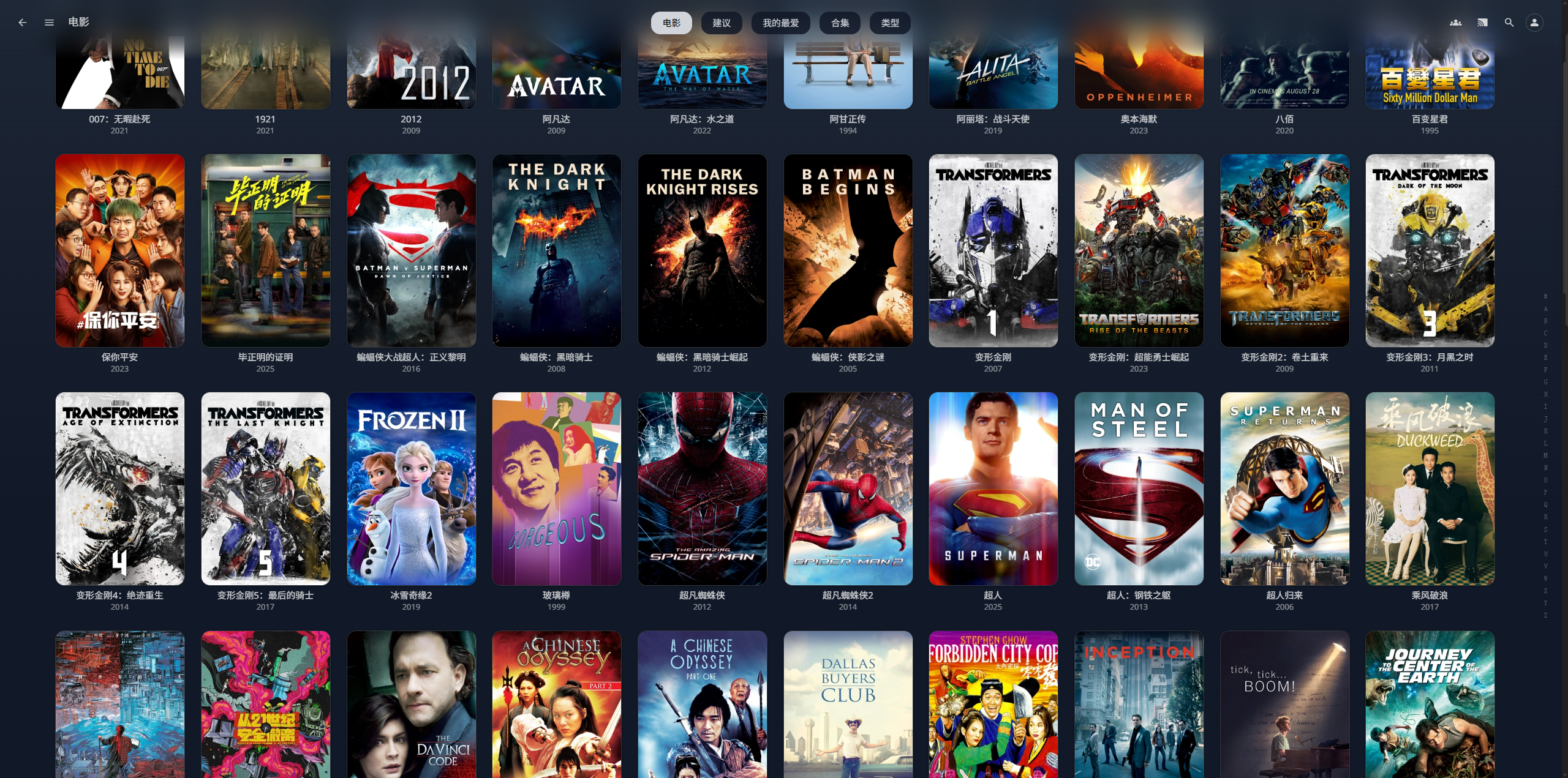
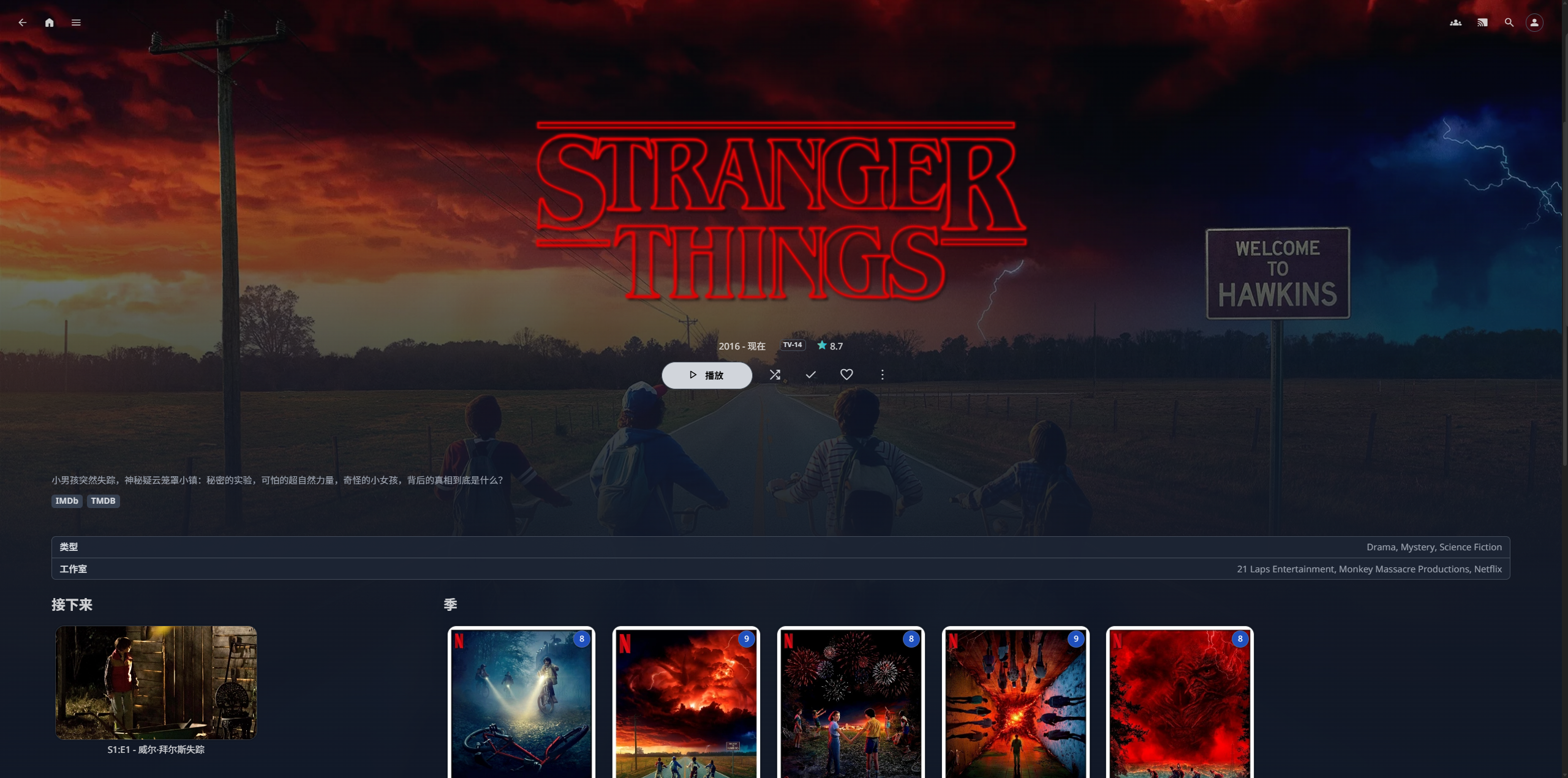
俗话说得好,颜值即正义。功能再强大,长得像 Windows 98 也是不行的。好在 Jellyfin 底子不错,稍微打扮一下就能 “艳压群芳”。在此基础之上还提供了两个方案:
插件:这里推荐一个用的比较多的插件 – Skin Manager
我个人目前使用的是自定义 CSS 的方式,轻量且简单,使用别人写好的 CSS 都不需要做什么额外的配置,可参考下方配置
@import url("https://cdn.jsdelivr.net/gh/lscambo13/ElegantFin@main/Theme/ElegantFin-jellyfin-theme-build-latest-minified.css");除了对界面进行美化之外,还有个插件可以在主页 Banner 实现随机推荐,效果也是一级棒。感兴趣的可以移步 Media Bar,这个项目是从 Jellyfin-Media-Bar Fork 二开而来,配置简单,只需要如下几步即可:
将
https://www.iamparadox.dev/jellyfin/plugins/manifest.json添加至 Plugin Repository安装
Media Bar和File Transformation两个插件(注意,Jellyfin的版本要求在10.10.7以上)重启
Jellyfin服务
这时你就能够在首页看到自定义的 CSS 和 Media Bar 的效果了
下面放几张图给大家看看效果
¶ 媒体库配置
按照我个人的习惯,将媒体库分成了四个部分 —— 电影、电视剧、纪录片,以及那个只可意会不可言传的 九公斤。分别对应 Movie、Series、Documentary 以及 Villa 四个挂载进来的目录。
九公斤到底是什么?咳咳,这是一个关于成人向的深奥话题,为了保持本文的纯洁性,咱们留到后续的某篇文章中再单独探讨。
说回正经的,其实你大可以将 纪录片 和 电视剧 合并在一个目录里,由于我在存储的时候就已经分开,这里我也分开配置了。
媒体库的基础配置如下:
首选下载语言:
Chinese国家 / 地区:
People's Republic of China优先使用内置的标题而不是文件名:开启
启用实时监控:开启
自动添加到合集:开启
自动从互联网获取元数据并刷新:每 30 天
元数据存储方式:NFO
将媒体图像保存到媒体所在文件夹:开启
保存字幕到媒体所在文件夹:开启
除此之外,还需要额外再配置两个插件来完成 刮削 和 字幕下载 的功能
想要拥有一面完美的 “海报墙”,光靠插件是不够的。文件的命名规范、目录结构以及 刮削的调教 都是一门玄学。
这部分内容实在太过于庞大(且充满了踩坑血泪史),所以我决定将其剥离出来,作为
HomeLab系列的独立篇章。今天,为了让大家先跑起来,我们只进行最基础的能用就行的配置。
先说两个插件的安装:
Step1:分别在 Plugin Repository 添加如下地址:
- MetaShark(由国内加速地址和国外地址,大家按需选择):
- 国内加速地址:
https://ghfast.top/https://github.com/cxfksword/jellyfin-plugin-metashark/releases/download/manifest/manifest_cn.json - 国外地址:
https://github.com/cxfksword/jellyfin-plugin-metashark/releases/download/manifest/manifest.json
- 国内加速地址:
- MeiamSubtitles:
https://github.com/91270/MeiamSubtitles.Release/raw/main/Plugin/manifest-stable.json
- MetaShark(由国内加速地址和国外地址,大家按需选择):
Step2:安装插件 –
MetaShark、MeiamSub.Thunder和MeiamSub.ShooterStep3:重启
Jellyfin服务
在媒体库中的配置就可以加入这两个插件相关的配置了:
字幕下载器勾选:
MeiamSub.Thunder、MeiamSub.Shooter元数据下载器和图片获取器勾选:
MetaShark
¶ 转码配置
Jellyfin 支持多种解码方式,具体可参考 Jellyfin Transcoding 中的内容,我们这里简单说说配置。根据官方文档提供的内容,整理出如下的硬件加速方案,大家根据你们 Jellyfin 部署的平台进行选择。
| 显卡品牌 | 推荐加速方式 (Linux) | 推荐加速方式 (Windows) |
|---|---|---|
| Intel (核显 / 独显) | QSV (Quick Sync) 或 VA - API | QSV |
| NVIDIA (英伟达) | NVENC/NVDEC | NVENC |
| AMD | VA-API | AMF |
| Apple (Mac) | Video Toolbox | Video Toolbox |
| Rockchip (瑞芯微) | RKMPP | N/A |
这里还有一个概念,即 完全加速 和 部分加速。一个完整的转码过程包含多个阶段,我们的目标是让这些阶段全都使用 GPU 去完成,这样不仅节省了 CPU 的资源,同时也节省了 GPU 与 CPU 之间的数据交互(即 零拷贝),转码阶段参考如下:
解码(Decode):读取原视频
处理(Scaling/Tone-mapping):缩放分辨率、
HDR转SDR色彩映射编码(Encode):压缩成目标格式
但是某些老的显卡只支持解码而不支持编码,这就是 部分加速。
说到这里,不得不提一下我那令人心碎的配置。
虽然我的 CPU i3-7300T 自带了相当不错的核显,本应在转码界大杀四方。但遗憾的是,当初为了追求 Server 级的稳定性,我选了 Supermicro X11SSL-F 主板。这块主板搭载的 Intel® C232 芯片组,极其高冷地屏蔽了核显功能。
所以,上述那些酷炫的硬件加速功能,我一个都用不了。每当我在外面看 4K 视频时,我的 CPU 都在机箱里默默流泪(疯狂满载)。大家装机时千万避坑!
¶Nginx 配置
如果需要使用域名进行访问,可以参考官网文档 – Nginx 配置
这一段配置比较长,如果你看着眼晕,可以直接 CV 大法(Copy & Paste)。
点击展开查看 Nginx 详细配置
server {
    listen 80;
    listen [::]:80;
    server_name jellyfin.skyhive.tech;

    # Uncomment to redirect HTTP to HTTPS
    return 301 https://$host$request_uri;
}

server {
    listen 443 ssl http2;
    listen [::]:443 ssl http2;
    server_name jellyfin.skyhive.tech;

#NGINX_START


    ## The default `client_max_body_size` is 1M, this might not be enough for some posters, etc.
    client_max_body_size 100M;

    # use a variable to store the upstream proxy
    # in this example we are using a hostname which is resolved via DNS
    # (if you aren't using DNS remove the resolver line and change the variable to point to an IP address e.g `set $jellyfin 127.0.0.1`)
    set $jellyfin <JELLYFIN_IP>;
    resolver 127.0.0.1 valid=30;
    ssl_certificate /etc/nginx/ssl/full.pem;
    ssl_certificate_key /etc/nginx/ssl/key.pem;
    #include /etc/letsencrypt/options-ssl-nginx.conf;
    #ssl_dhparam /etc/letsencrypt/ssl-dhparams.pem;
    add_header Strict-Transport-Security "max-age=31536000" always;
    #ssl_trusted_certificate /etc/letsencrypt/live/DOMAIN_NAME/chain.pem;
    #ssl_stapling on;
    #ssl_stapling_verify on;

    # Security / XSS Mitigation Headers
    # NOTE: X-Frame-Options may cause issues with the webOS app
    add_header X-Frame-Options "SAMEORIGIN";
    add_header X-XSS-Protection "1; mode=block";
    add_header X-Content-Type-Options "nosniff";

    # Content Security Policy
    # See: https://developer.mozilla.org/en-US/docs/Web/HTTP/CSP
    # Enforces https content and restricts JS/CSS to origin
    # External Javascript (such as cast_sender.js for Chromecast) must be whitelisted.
    # NOTE: The default CSP headers may cause issues with the webOS app
    #add_header Content-Security-Policy "default-src https: data: blob: http://image.tmdb.org; style-src 'self' 'unsafe-inline'; script-src 'self' 'unsafe-inline' https://www.gstatic.com/cv/js/sender/v1/cast_sender.js https://www.gstatic.com/eureka/clank/95/cast_sender.js https://www.gstatic.com/eureka/clank/96/cast_sender.js https://www.gstatic.com/eureka/clank/97/cast_sender.js https://www.youtube.com blob:; worker-src 'self' blob:; connect-src 'self'; object-src 'none'; frame-ancestors 'self'";


    location = / {
        return 302 http://$host/web/;
        #return 302 https://$host/web/;
    }

    location / {
        # Proxy main Jellyfin traffic
        proxy_pass http://$jellyfin:8096;
        proxy_set_header Host $host;
        proxy_set_header X-Real-IP $remote_addr;
        proxy_set_header X-Forwarded-For $proxy_add_x_forwarded_for;
        proxy_set_header X-Forwarded-Proto $scheme;
        proxy_set_header X-Forwarded-Protocol $scheme;
        proxy_set_header X-Forwarded-Host $http_host;

        # Disable buffering when the nginx proxy gets very resource heavy upon streaming
        proxy_buffering off;
    }

    # location block for /web - This is purely for aesthetics so /web/#!/ works instead of having to go to /web/index.html/#!/
    location = /web/ {
        # Proxy main Jellyfin traffic
        proxy_pass http://$jellyfin:8096/web/index.html;
        proxy_set_header Host $host;
        proxy_set_header X-Real-IP $remote_addr;
        proxy_set_header X-Forwarded-For $proxy_add_x_forwarded_for;
        proxy_set_header X-Forwarded-Proto $scheme;
        proxy_set_header X-Forwarded-Protocol $scheme;
        proxy_set_header X-Forwarded-Host $http_host;
    }

    location /socket {
        # Proxy Jellyfin Websockets traffic
        proxy_pass http://$jellyfin:8096;
        proxy_http_version 1.1;
        proxy_set_header Upgrade $http_upgrade;
        proxy_set_header Connection "upgrade";
        proxy_set_header Host $host;
        proxy_set_header X-Real-IP $remote_addr;
        proxy_set_header X-Forwarded-For $proxy_add_x_forwarded_for;
        proxy_set_header X-Forwarded-Proto $scheme;
        proxy_set_header X-Forwarded-Protocol $scheme;
        proxy_set_header X-Forwarded-Host $http_host;
    }
}
¶ 最后碎碎念
折腾 Jellyfin 的过程,其实就是不断满足自己收藏癖的过程。看着海报墙一点点填满,那种成就感或许只有 Homelab 玩家才懂。
那么家庭影音的部分肯定也不会就到此为止了,刮削才是重头戏,未来还会继续更新以下内容:
从入门到入土:Jellyfin 完美刮削指南:教你如何整治那些乱七八糟的文件名。
Metashark 调教手册:让你的海报墙不再有 “缺如”。
神秘的 九公斤 目录:教育资料如何刮削整理?
别急,后续慢慢更新 🤫。
 wechat
 alipay